Como organizar um acervo pessoal de fotos com mapa mental
Mapeie onde as fotos estão, defina categorias de busca e teste a organização com um pequeno conjunto antes de mexer no acervo todo.
Leitura estimada: 9 minutos
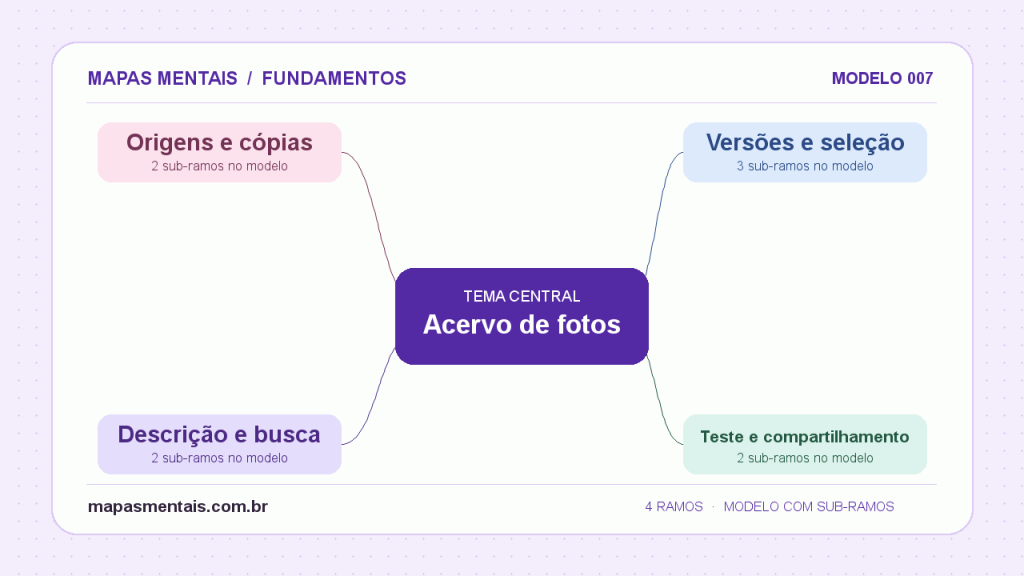
Se uma fotografia é fácil de achar só quando você lembra quem a enviou, seu acervo ainda depende da memória de uma pessoa. O mapa pode servir para testar uma forma de busca antes de mexer em centenas de arquivos. Comece por um evento pequeno e faça alguém procurar uma imagem específica.
Neste artigo
O mapa por ramos
- Origens e cópias
-
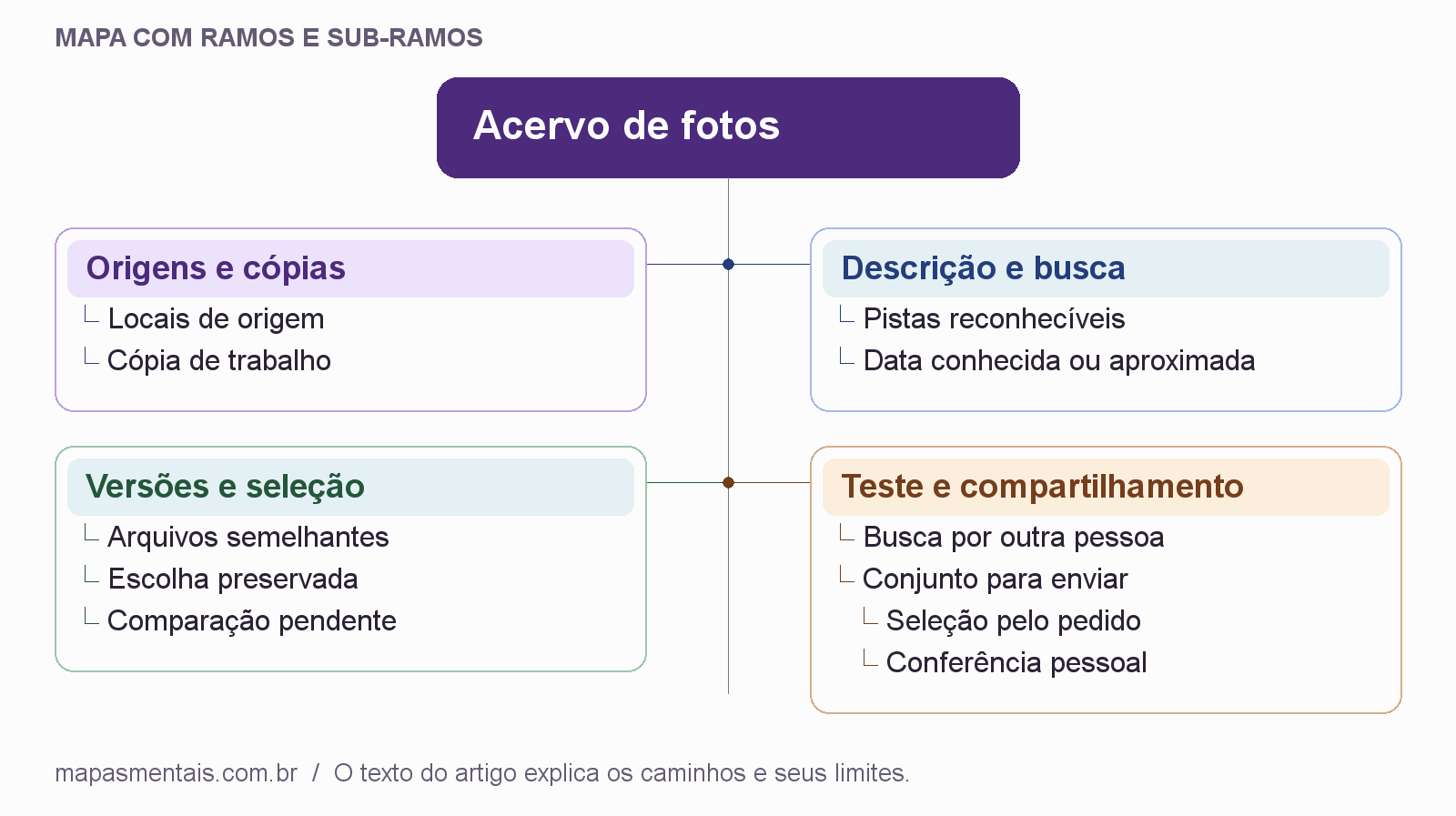
Liste onde as imagens estão e confirme quais arquivos podem ser abertos. Antes de renomear ou mover o conjunto, prepare uma cópia de trabalho e preserve os originais. O mapa deve indicar onde estão os próprios arquivos, pois a descrição do acervo não permite recuperá-los sozinha.
Explorar sub-ramos de Origens e cópias
- Locais de origem. Identifique celulares, conversas e álbuns que contêm imagens do evento e registre onde existe uma versão original acessível para comparação.
- Cópia de trabalho. Separe um conjunto pequeno para testar a regra de organização e confira que os arquivos copiados abrem antes de alterar nomes.
- Descrição e busca
-
Escolha nomes e informações que correspondam ao jeito de procurar das pessoas. Lugar, evento e período conhecido podem orientar uma busca. Quando a data estiver incerta, registre a dúvida explicitamente para que uma estimativa não passe a parecer uma informação confirmada.
Explorar sub-ramos de Descrição e busca
- Pistas reconhecíveis. Use o nome do evento e do lugar que outra pessoa reconheceria e acrescente palavras alternativas se a primeira busca revelar uma dúvida.
- Data conhecida ou aproximada. Diferencie o período conhecido de um dia exato e guarde a pessoa ou referência que pode ajudar a confirmar a data.
- Versões e seleção
-
Compare arquivos parecidos antes de concluir que são duplicados. Recorte, enquadramento e contexto podem justificar preservar mais de uma imagem. Uma versão comprimida pode vir de um aplicativo, enquanto outra conserva informação útil. Faça a comparação dentro da amostra antes de aplicar a regra ao acervo.
Explorar sub-ramos de Versões e seleção
- Arquivos semelhantes. Observe resolução e enquadramento junto do conteúdo para distinguir uma cópia do mesmo arquivo de outro registro feito no mesmo momento.
- Escolha preservada. Anote qual versão foi destacada e por quê, mantendo as dúvidas de comparação separadas do material já organizado para consulta.
- Comparação pendente. Mantenha os arquivos parecidos até conferir recorte e conteúdo, registrando a dúvida para que a semelhança não determine sozinha uma exclusão.
- Teste e compartilhamento
-
Peça a alguém que encontre uma imagem por assunto e outra por lugar sem receber o nome do arquivo. Use a busca para ajustar descrições antes de ampliar o lote. Separe a conferência do que será compartilhado, considerando imagens e informações que as pessoas esperam receber.
Explorar sub-ramos de Teste e compartilhamento
- Busca por outra pessoa. Registre a primeira palavra que ela usou e ajuste o nome ou a descrição quando essa pista não levar ao evento desejado.
- Conjunto para enviar. Escolha as imagens e confira detalhes pessoais visíveis antes da distribuição, deixando a versão completa na organização do acervo.
- Seleção pelo pedido. Escolha as imagens que as pessoas esperam receber em vez de enviar automaticamente todo o conjunto usado no teste de organização.
- Conferência pessoal. Veja documentos e detalhes pessoais visíveis antes de compartilhar e indique quem fará a revisão quando o acervo for coletivo.
A organização começa pelos arquivos e termina numa busca
Origens e cópias mostram onde o acervo existe. Descrição oferece caminhos de localização. Versões preservam decisões sobre imagens parecidas. Teste e compartilhamento verificam se a organização atende a quem procura e recebe os arquivos. Essa divisão permite mudar uma regra numa amostra antes de alterar um conjunto grande de fotos.
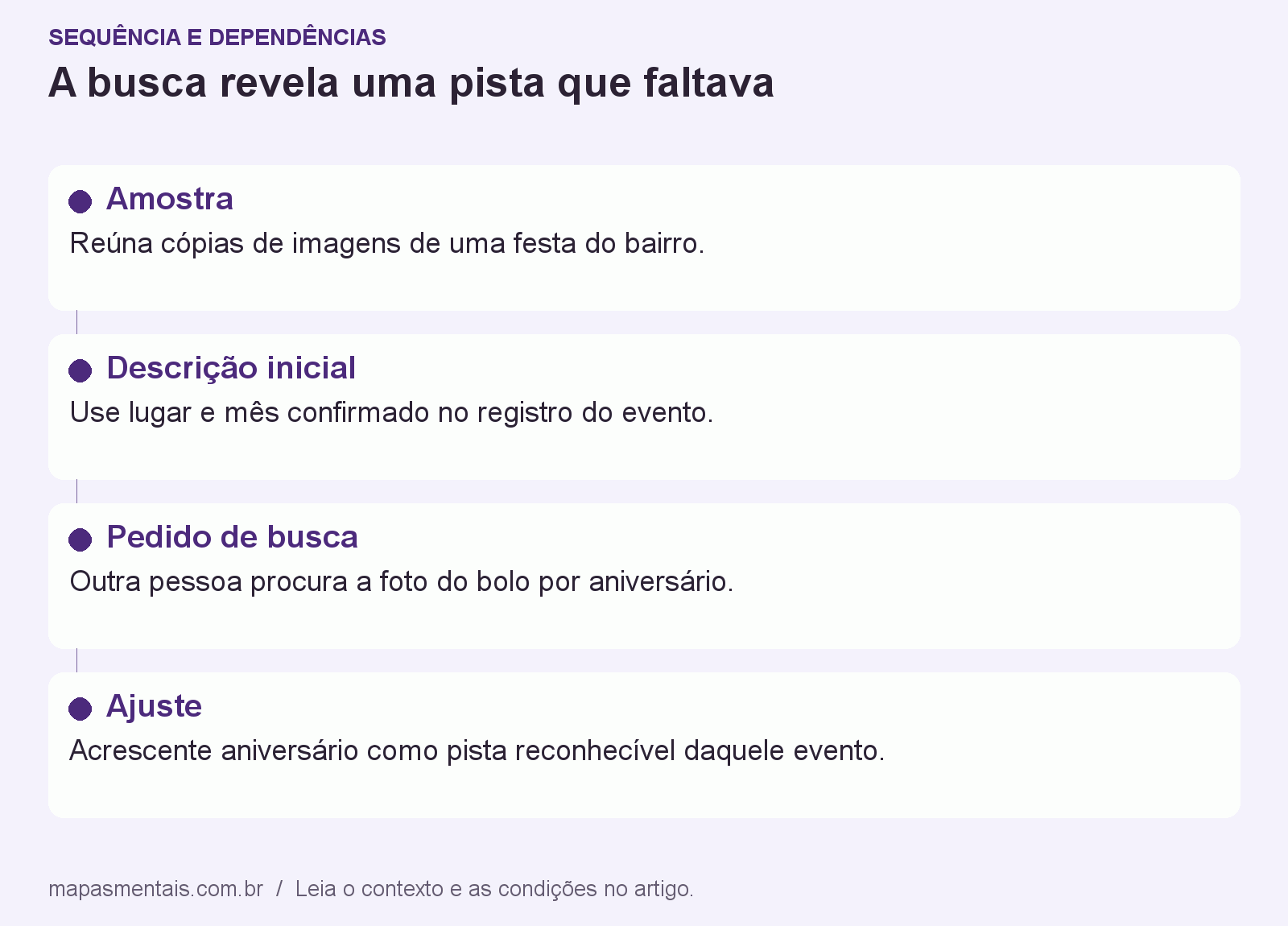
Os filhos distinguem cópia, versão e referência porque cada uma cumpre uma função diferente. Uma pasta bem nomeada não substitui os arquivos, e duas imagens visualmente próximas podem guardar enquadramentos distintos. A ilustração acompanha um pedido de busca pelo bolo de uma festa. A palavra usada por outra pessoa indica se a descrição do evento precisa de uma pista adicional.
Ler a explicação da ilustração
- Amostra. Reúna cópias de imagens de uma festa do bairro.
- Descrição inicial. Use lugar e mês confirmado no registro do evento.
- Pedido de busca. Outra pessoa procura a foto do bolo por aniversário.
- Ajuste. Acrescente aniversário como pista reconhecível daquele evento.
Mapeie onde as imagens estão antes de mover arquivos
Coloque no centro «Fotos da família» e abra um ramo para cada origem. Anote quais dispositivos ainda abrem os arquivos, quais álbuns têm identificação e onde existem cópias. Trabalhe primeiro com um conjunto de imagens cujo valor e localização você conhece. Antes de renomear ou excluir, mantenha uma cópia preservada dos arquivos em outro local e confirme que consegue abri-los a partir dela. Use uma cópia de trabalho separada para testar nomes e seleção. Duas pastas no mesmo dispositivo continuam dependendo desse dispositivo. Registre no mapa onde estão os originais, a cópia preservada e a amostra que será organizada.
Escolha nomes que ajudem em uma busca real
Pergunte como alguém procuraria as fotos. Se a lembrança é «aniversário da Ana no quintal», guarde ano e evento no nome da pasta e registre o local nas informações de apoio. Use datas aproximadas quando as pessoas só se lembram de uma época. Ao encontrar versões recortadas ou comprimidas, compare com a original e decida quais preservar. Um grupo de imagens parecido pode conter registros diferentes.
Como encontrar uma foto pelo assunto
Imagine uma festa de bairro registrada em dois celulares e numa conversa de família. Anote as três origens e copie uma amostra de arquivos para uma pasta de trabalho. Use “2024-06 Festa no bairro” como nome de teste se o mês estiver confirmado. Quando houver dúvida sobre a data, registre isso no mapa em vez de adivinhar. Durante o teste, mantenha os originais em seus locais.
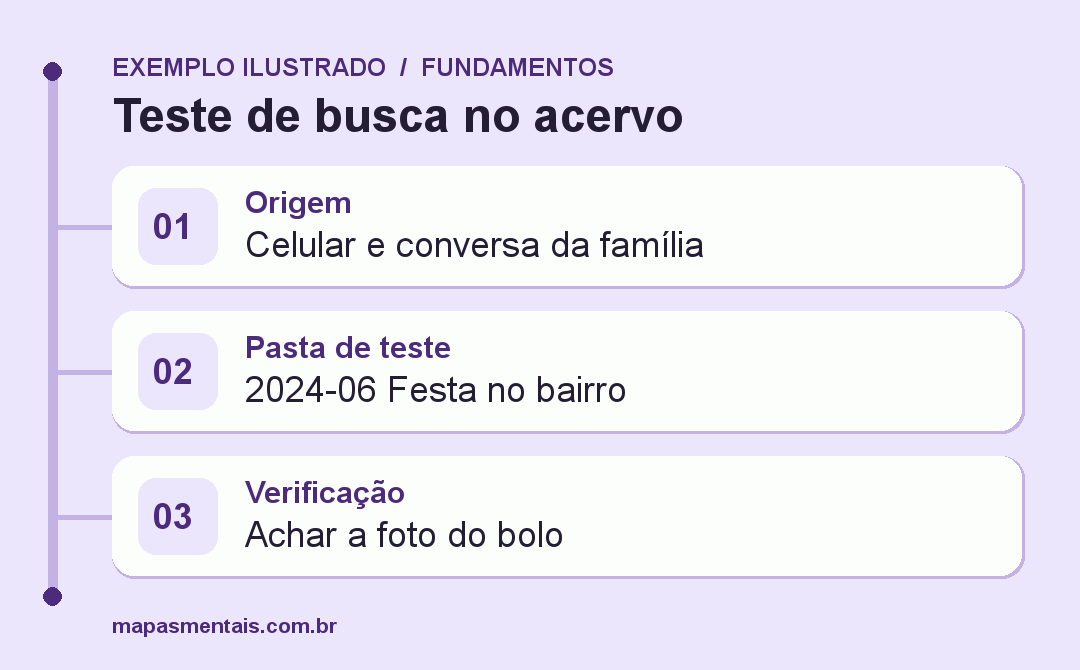
Dentro da pasta de teste, faça um registro curto dos assuntos mais procurados: “bolo”, “foto de grupo” e “música”. Se houver duas fotos parecidas, observe a resolução e o enquadramento antes de escolher a versão que vai destacar. Um arquivo enviado pelo aplicativo pode ter recorte diferente da imagem do celular. Marque os casos que pedem conferência e só decida depois de comparar.
Peça a alguém que ache a foto do bolo sem receber o nome do arquivo. Se a pessoa procurar primeiro por “aniversário” e não por “festa no bairro”, use essa palavra como pista no registro do evento. Faça o teste mais uma vez antes de aplicar a regra às demais pastas. Você pode ajustar o jeito de procurar sem renomear o acervo inteiro.
Teste se o conjunto está recuperável
Peça a alguém que encontre uma foto do bolo e outra que mostre o lugar. Depois abra os arquivos a partir da cópia, confira se o conteúdo está legível e ajuste nomes que causaram dúvidas. Para compartilhar, selecione só as imagens e informações que as pessoas esperam receber. Quando a busca funcionar em dois ou três conjuntos, aplique a mesma regra ao lote seguinte.
Duas imagens parecidas podem ter usos diferentes
Antes de apagar fotos que parecem repetidas, compare enquadramento, qualidade e contexto. Uma pode mostrar o grupo inteiro e outra destacar uma pessoa importante. O mapa pode registrar o que precisa ser conferido, sem transformar uma decisão provisória em exclusão.
Trabalhe primeiro numa cópia de uma amostra. Se a regra de nomes não ajudar a encontrar as imagens, você pode ajustá-la sem mudar todos os arquivos. Organizar vinte fotos de um evento costuma revelar dúvidas que passariam despercebidas numa lista de pastas vazias.
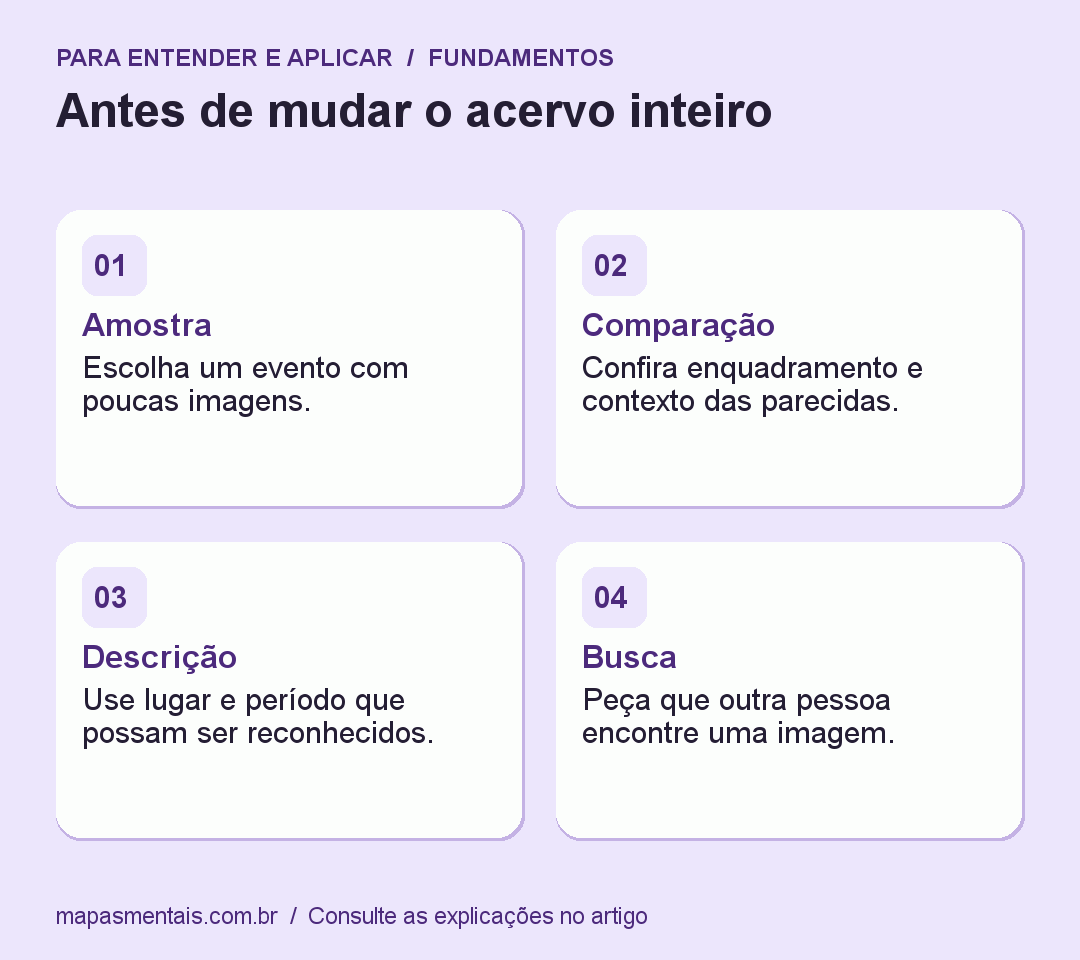
Ler o conteúdo do infográfico
- Amostra. Escolha um evento com poucas imagens.
- Comparação. Confira enquadramento e contexto das parecidas.
- Descrição. Use lugar e período que possam ser reconhecidos.
- Busca. Peça que outra pessoa encontre uma imagem.
Use descrições que outras pessoas reconheçam
Uma pasta chamada “viagem legal” depende da lembrança de quem a criou. Inclua lugar e período conhecido, como “Bonito — julho de 2023”. Se a data for incerta, diga que é aproximada e anote quem pode confirmar.
Ao compartilhar o acervo, combine o que ficará disponível para cada pessoa. Fotos com documentos visíveis ou situações pessoais pedem uma avaliação antes da distribuição. O mapa pode manter a tarefa “revisar antes de compartilhar” ligada ao conjunto, junto de quem fará essa conferência.
Dúvidas que podem surgir
Como guardar fotografias com data incerta?
Use uma descrição do evento e marque a data como aproximada. Preserve a informação que já conhece e deixe a dúvida registrada para confirmar, sem inventar um dia que depois pareça exato.
O mapa substitui uma cópia de segurança?
O mapa descreve a organização. Para recuperar imagens, você precisa de cópias dos próprios arquivos. Registre no mapa onde as cópias estão e confira se consegue abrir uma delas.
Fontes para consultar
Compartilhe este artigo
Para continuar este assunto
Trabalho
Como usar mapa mental na arquitetura de conteúdo de um site
Organize páginas por tarefas dos visitantes, revise nomes e encontre conteúdo duplicado antes de desenhar o menu.
Ler guia
Fundamentos
Como corrigir um mapa mental com ramos confusos
Revise um mapa mental lotado, separe grupos, remova duplicatas e teste se outras pessoas encontram os detalhes.
Ler guia