Como usar mapa mental na arquitetura de conteúdo de um site
Organize páginas por tarefas dos visitantes, revise nomes e encontre conteúdo duplicado antes de desenhar o menu.
Leitura estimada: 8 minutos
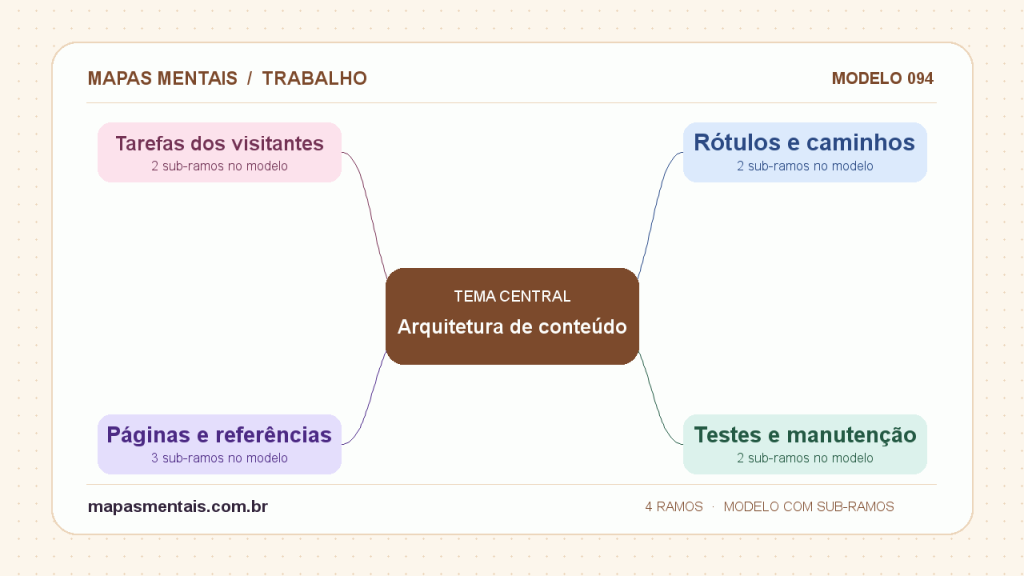
Uma biblioteca apresenta no menu os nomes dos setores, como circulação e serviços ao leitor. Quem precisa renovar um empréstimo alterna entre os dois sem saber onde começar. O mapa mental de conteúdo reorganiza as páginas por tarefa e permite experimentar rótulos com visitantes antes de mudar endereços ou publicar um menu novo.
Neste artigo
O mapa por ramos
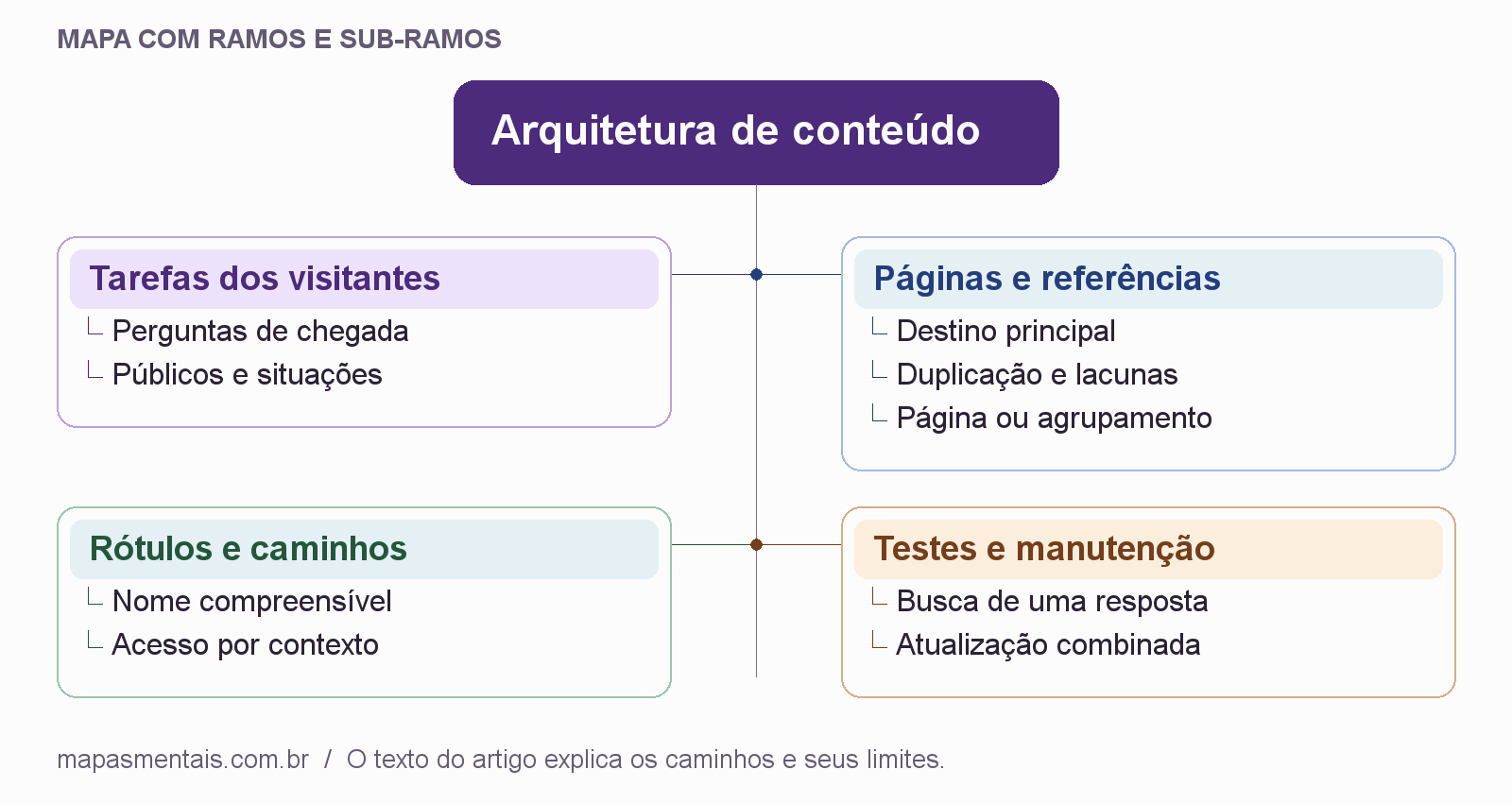
- Tarefas dos visitantes
-
Organize o conteúdo a partir do que as pessoas procuram fazer. Escolher atividade, participar e acompanhar uma inscrição são necessidades diferentes. Os nomes internos das equipes podem continuar como informação de apoio, mas não devem ser a única pista para quem ainda não conhece a organização.
Explorar sub-ramos de Tarefas dos visitantes
- Perguntas de chegada. Reúna dúvidas que mostram a intenção do visitante, como descobrir horário, requisitos ou o que levar para a primeira aula.
- Públicos e situações. Separe percursos quando a mesma informação muda conforme a pessoa ainda está escolhendo ou já confirmou sua participação na atividade.
- Páginas e referências
-
Associe cada pergunta à página que deve respondê-la e localize versões repetidas. Uma informação pode receber vários caminhos de acesso sem ser copiada em páginas independentes. Diferencie agrupamentos de navegação de páginas que realmente precisam ser produzidas ou mantidas pela equipe.
Explorar sub-ramos de Páginas e referências
- Destino principal. Escolha onde a resposta será atualizada e identifique quem mantém a informação quando mudar horário, condição de inscrição ou local.
- Duplicação e lacunas. Marque respostas que aparecem em versões divergentes e perguntas sem conteúdo suficiente para orientar a próxima ação de quem visita.
- Página ou agrupamento. Marque quando um ramo apenas reúne destinos e quando representa uma página real, evitando planejar textos novos para cada nome do menu.
- Rótulos e caminhos
-
Use nomes que antecipem o que existe em cada parte. Um link deve ajudar a reconhecer a rota sem exigir conhecimento da estrutura interna. Inclua entradas secundárias quando tarefas diferentes precisam da mesma resposta, preservando uma referência principal para evitar divergências na manutenção.
Explorar sub-ramos de Rótulos e caminhos
- Nome compreensível. Teste se o título indica o assunto que a pessoa procura e revise termos que dependem de explicação prévia sobre departamentos.
- Acesso por contexto. Ligue uma orientação ao lugar em que ela será necessária, como materiais para levar junto da confirmação de inscrição e da página da atividade.
- Testes e manutenção
-
Apresente nomes de navegação sem explicar o caminho e proponha uma tarefa concreta. Observe primeira escolha, hesitação e chegada ao destino. Depois de revisar os rótulos, teste novamente e registre como a resposta será mantida para que a melhoria continue funcionando quando o conteúdo mudar.
Explorar sub-ramos de Testes e manutenção
- Busca de uma resposta. Peça que alguém encontre uma informação prática e registre por onde começou, além de contar se finalmente chegou à página correta.
- Atualização combinada. Defina o lugar que recebe mudanças e confira os caminhos que apontam para ele quando a organização criar outra atividade ou alterar uma regra.
Uma informação pode ter várias portas de entrada
A estrutura distingue intenção, conteúdo, navegação e teste. As tarefas explicam o que precisa ser respondido. Páginas mostram onde a resposta fica. Rótulos e caminhos ajudam a encontrá-la, e os testes conferem se a organização faz sentido para quem chega. Essa separação evita tratar todo ramo como uma nova página.
Uma orientação de endereço pode ser acessada ao escolher uma turma e depois da inscrição. Os dois caminhos apontam para a mesma referência, mantendo a atualização concentrada. O mapa representa essas relações, mas a ordem exata do menu e o conteúdo de cada tela exigem conferência no uso. Ao testar, registre a primeira escolha para entender uma rota inesperada mesmo quando a pessoa encontra a resposta no fim.
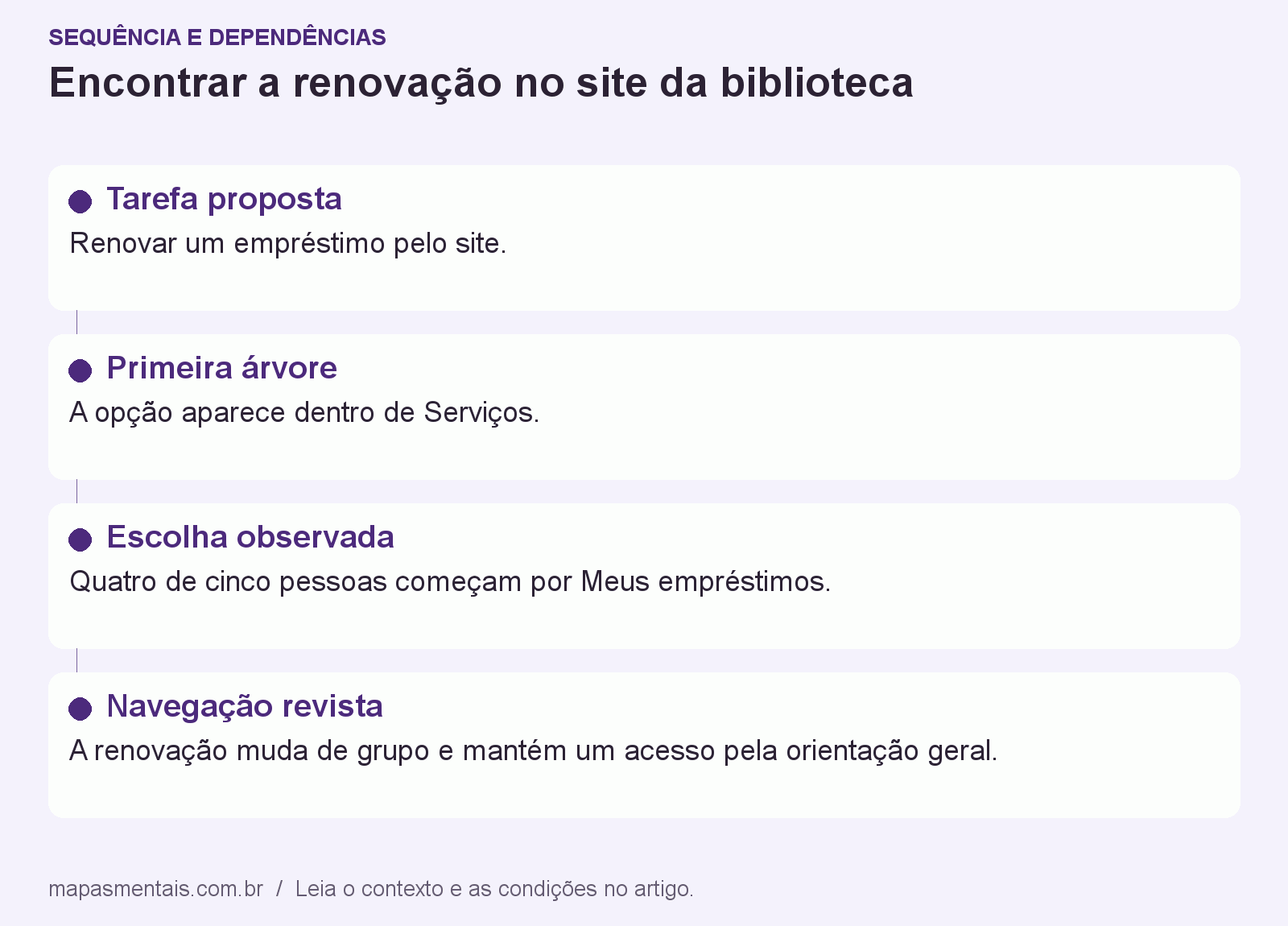
Ler a explicação da ilustração
- Tarefa proposta. Renovar um empréstimo pelo site.
- Primeira árvore. A opção aparece dentro de Serviços.
- Escolha observada. Quatro de cinco pessoas começam por Meus empréstimos.
- Navegação revista. A renovação muda de grupo e mantém um acesso pela orientação geral.
Faça o inventário a partir das perguntas
Em cada ramo, anote as perguntas dos visitantes e as páginas que já respondem a elas. Inclua os caminhos pelos quais as pessoas chegam, como busca ou link em uma mensagem de confirmação. Um visitante que recebe a confirmação da turma pode ir direto às informações do local. Registre onde a mesma resposta aparece em versões diferentes e escolha qual página vai mantê-la atualizada.
Escolha nomes que indiquem o que a pessoa encontra
Escreva «Próximas turmas» em vez de «Coordenação pedagógica» quando o ramo precisa servir a quem procura uma atividade. Se informações de endereço ajudam tanto quem está escolhendo quanto quem já se inscreveu, ligue as duas rotas à mesma página. Use no mapa uma marca para links secundários, de modo que eles não pareçam novas páginas a produzir.
Como testar o menu antes de publicar
O caso a seguir é inventado para explicar o raciocínio. Neste exemplo, a biblioteca anota cinco tarefas que apareceram no balcão. Três são localizar um livro, renovar um empréstimo e encontrar o horário de devolução. No mapa, o grupo vincula cada pergunta à página que já deveria respondê-la. Encontra os horários em duas páginas e identifica diferenças de fim de semana. A equipe escolhe uma página de referência e planeja apontar as demais rotas para ela.
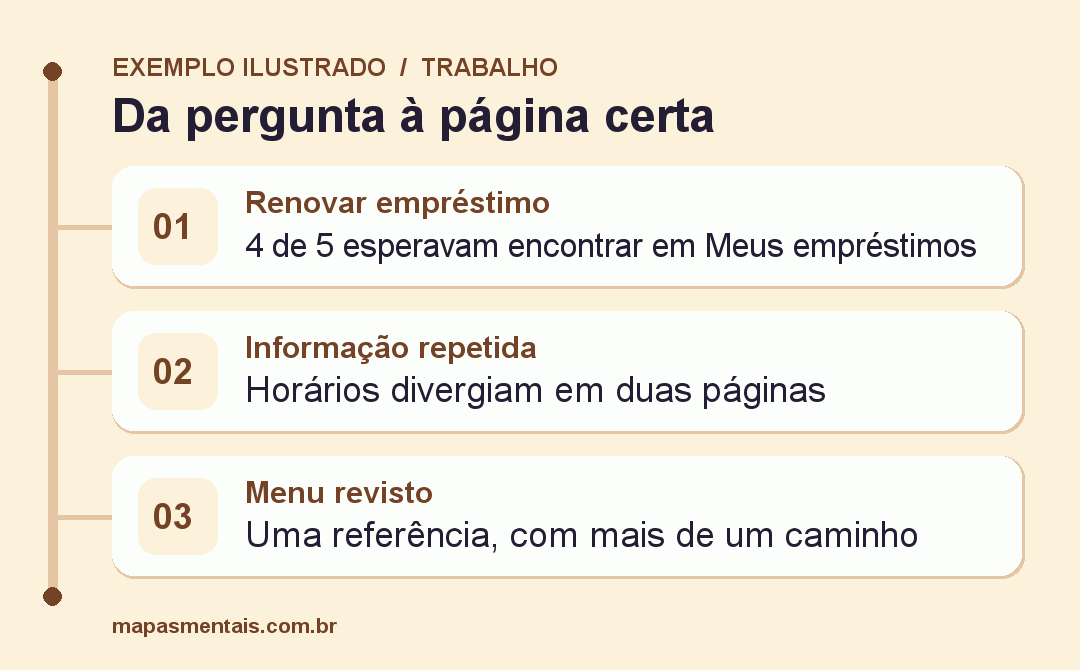
Uma primeira árvore de navegação coloca «Renovar» dentro de «Serviços». Quatro de cinco pessoas escolhem «Meus empréstimos» ao ouvir a tarefa. A equipe move a renovação para esse grupo e inclui um link na página de orientação geral. Para o horário de devolução, mantém a página de horários como destino principal e coloca outro acesso no ramo de empréstimos.
No segundo teste, as pessoas recebem apenas os rótulos, sem imagens ou endereço. As cinco encontram a renovação e quatro chegam ao horário de devolução. A pessoa que se perde procura «Visite a biblioteca», porque associa o horário ao deslocamento. O grupo acrescenta um link nessa página e registra qual tarefa exigiu duas entradas. O mapa continua útil para escolher onde atualizar a informação quando o horário mudar.
Teste caminhos sem mostrar o desenho completo
Apresente os nomes dos ramos a uma pessoa que não conhece o site e peça que encontre o que levar à primeira aula. Observe a primeira escolha e onde ela hesita. Faça o mesmo para alguém que quer mudar de turma. Se várias pessoas procuram a resposta no mesmo lugar inesperado, renomeie o ramo ou ajuste os links antes de mexer nas páginas publicadas.
Quando o mapa mistura página e categoria
Um ramo pode representar um agrupamento no menu ou uma página que será escrita. Marque a diferença antes de calcular o trabalho. Uma categoria como oficinas pode reunir várias páginas, enquanto horários pode ser um destino único acessado por caminhos diferentes.
Também confira se o nome usado pela equipe faz sentido para quem chega. O termo oficial pode continuar dentro da página, acompanhado de uma explicação. O teste do menu precisa mostrar se o visitante escolhe uma rota possível sem conhecer a estrutura interna da organização.
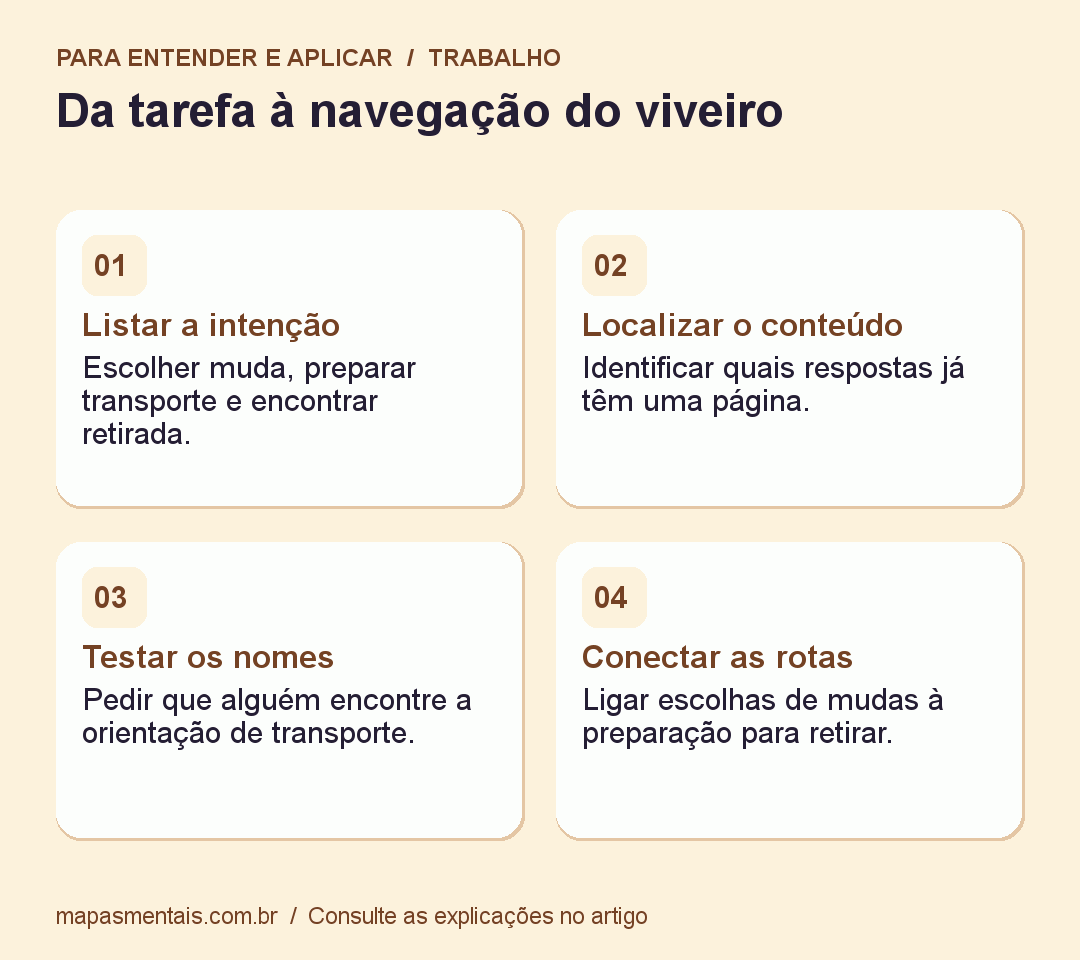
Ler o conteúdo do infográfico
- Listar a intenção. Escolher muda, preparar transporte e encontrar retirada.
- Localizar o conteúdo. Identificar quais respostas já têm uma página.
- Testar os nomes. Pedir que alguém encontre a orientação de transporte.
- Conectar as rotas. Ligar escolhas de mudas à preparação para retirar.
Organizar um site de adoção de plantas
Um viveiro comunitário quer divulgar mudas disponíveis e explicar a retirada. Liste tarefas como escolher uma muda, descobrir o que levar e consultar onde retirar. Ligue cada tarefa à informação necessária e identifique quais páginas já existem.
Depois monte uma árvore só com nomes de navegação. Peça a alguém que encontre como transportar uma muda pequena. Se começar em plantas disponíveis, ofereça ali um caminho para preparação da retirada. Preserve uma página principal para a orientação, evitando copiar instruções que podem divergir quando o procedimento mudar.
Dúvidas que podem surgir
Toda página precisa aparecer no menu?
Algumas funcionam melhor como links dentro de uma tarefa. Confira se a pessoa consegue chegar ao conteúdo pelo caminho que faz sentido para ela e se a página pode ser encontrada por mais de uma rota relevante.
Como lidar com uma página que serve a públicos diferentes?
Use títulos que permitam reconhecer cada situação e crie links diretos para as partes necessárias. Se as tarefas e instruções forem muito distintas, considere páginas separadas com manutenção definida.
Compartilhe este artigo
Para continuar este assunto
Trabalho
Como começar a mapear a jornada do cliente com mapa mental
Reúna ações, dúvidas e evidências por etapa da jornada. Veja o exemplo de aluguel de bicicletas e como transformar o mapa em prioridades.
Ler guia
Trabalho
Como criar um calendário editorial com mapa mental
Organize pautas por perguntas do público, formatos e capacidade de produção. Transforme o mapa em um calendário de quatro semanas.
Ler guia