Como fazer um mapa mental no celular com ramos curtos
Veja como organizar um mapa mental em tela pequena, revisar relações e salvar uma versão que você consiga reabrir.
Leitura estimada: 9 minutos
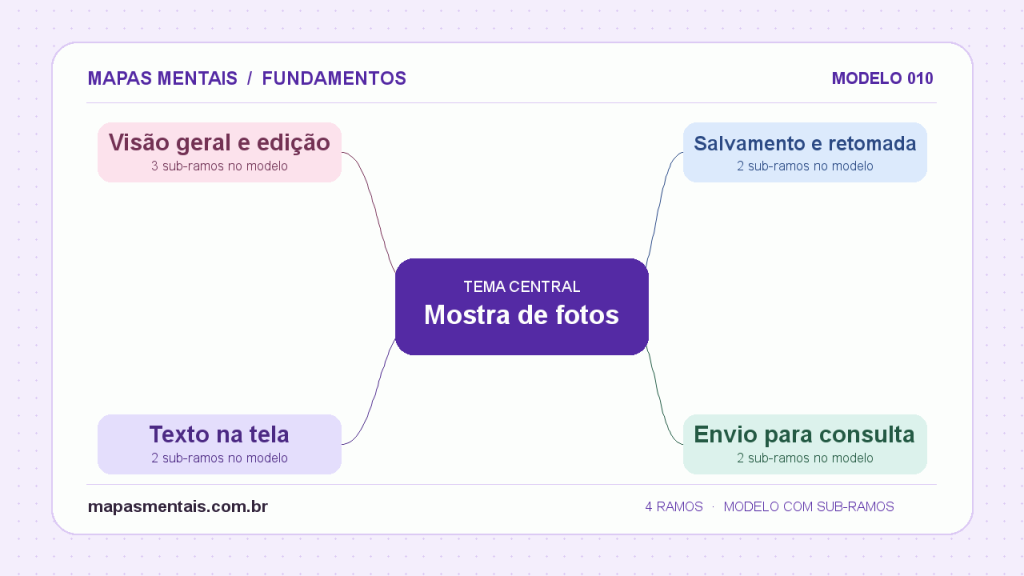
Você começa um mapa da mudança de casa no celular. Ao abrir a cópia no dia seguinte, precisa arrastar a tela para descobrir de que ramo veio a caixa de chaves. A dificuldade está tanto na distribuição quanto no tamanho dos rótulos. O exemplo a seguir mostra como conferir um mapa em visão geral e guardar uma versão que ainda possa ser editada.
Neste artigo
O mapa por ramos
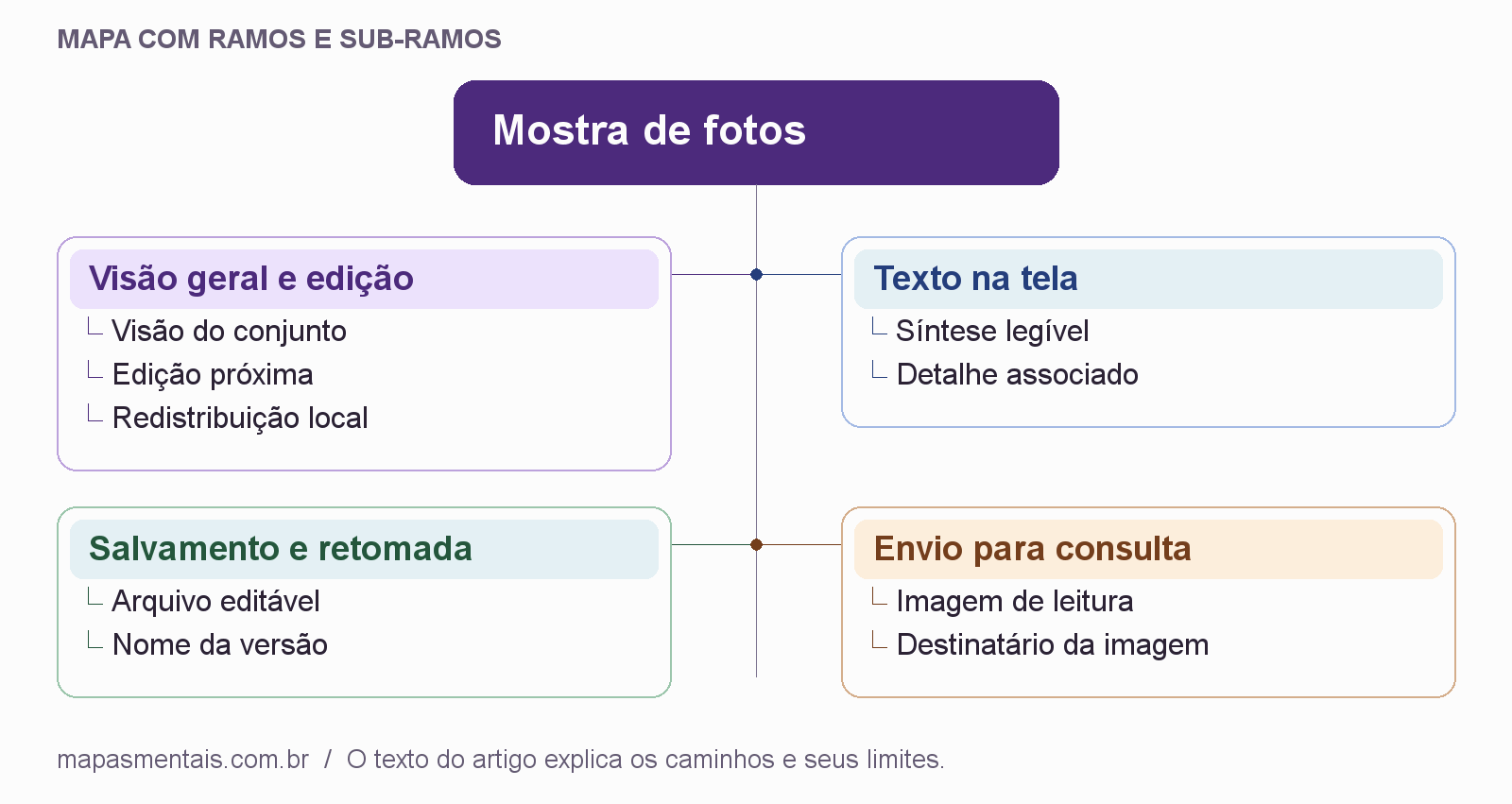
- Visão geral e edição
-
A tela pequena pede alternância entre enxergar a estrutura e escrever detalhes. Depois de editar um trecho, volte ao conjunto para conferir se os grupos continuam localizáveis. Um ramo grande demais pode deslocar outro para fora da área de leitura sem que você perceba durante a digitação.
Explorar sub-ramos de Visão geral e edição
- Visão do conjunto. Reduza a ampliação para reconhecer tema e grupos principais sem precisar procurar cada um arrastando a tela em direções diferentes.
- Edição próxima. Aproxime o trecho em que trabalha e confira se consegue selecionar apenas o elemento desejado sem acionar o rótulo vizinho.
- Redistribuição local. Mova os elementos que ficaram próximos demais antes de acrescentar mais informações e volte ao conjunto para conferir o efeito.
- Texto na tela
-
Rótulos curtos precisam continuar indicando ação e contexto. A instrução completa pode ficar numa nota quando o editor oferecer esse recurso. Separe horários que pertencem a acontecimentos diferentes e use a relação entre caixas para evitar frases extensas que escondem a organização do mapa.
Explorar sub-ramos de Texto na tela
- Síntese legível. Troque uma frase longa por um rótulo que preserve quem faz ou qual ação está indicada naquele ponto do desenho.
- Detalhe associado. Guarde instruções complementares perto do assunto correspondente e confira se continuam acessíveis quando o mapa for exportado para consulta.
- Salvamento e retomada
-
Descubra onde o editor mantém o trabalho e como recuperar a estrutura para continuar depois. O teste precisa ocorrer antes de depender da cópia em outro aparelho. Identificar a versão ajuda a distinguir uma atualização do rascunho enviado anteriormente.
Explorar sub-ramos de Salvamento e retomada
- Arquivo editável. Reabra a cópia que permite continuar o mapa e faça uma alteração de teste para conferir se a estrutura foi preservada.
- Nome da versão. Identifique a cópia vigente de maneira que quem recebe consiga distinguir uma atualização do rascunho que foi enviado anteriormente.
- Envio para consulta
-
A versão de leitura precisa funcionar no aparelho de quem recebe, mesmo que tenha menos detalhes que o arquivo de trabalho. Abra a imagem exportada no aplicativo usado para enviar e verifique se preserva as informações necessárias à tarefa compartilhada.
Explorar sub-ramos de Envio para consulta
- Imagem de leitura. Abra a exportação no telefone e encontre uma informação prática sem cortar o tema ou perder as pontas dos grupos.
- Destinatário da imagem. Peça que a pessoa encontre uma informação prática antes de explicar o caminho e registre o que ficou ilegível no aplicativo de mensagens.
A consulta e a edição pedem verificações diferentes
Os grupos acompanham a navegação na tela, a formulação dos rótulos e a conservação do trabalho. Enxergar o conjunto não garante conseguir tocar numa caixa. Da mesma forma, conseguir editar não garante que a imagem enviada será legível para outra pessoa. Cada parte exige uma conferência própria no tamanho e no aplicativo em que será usada.
Uma nota pode melhorar o desenho no editor e desaparecer na imagem. Por isso, a ligação entre texto e compartilhamento precisa indicar o que deve permanecer visível na versão de leitura. O mapa pode ser simplificado para enviar, mantendo o arquivo completo para continuar o trabalho. Antes de trocar de aparelho ou limpar dados, confirme como a cópia editável pode ser recuperada.
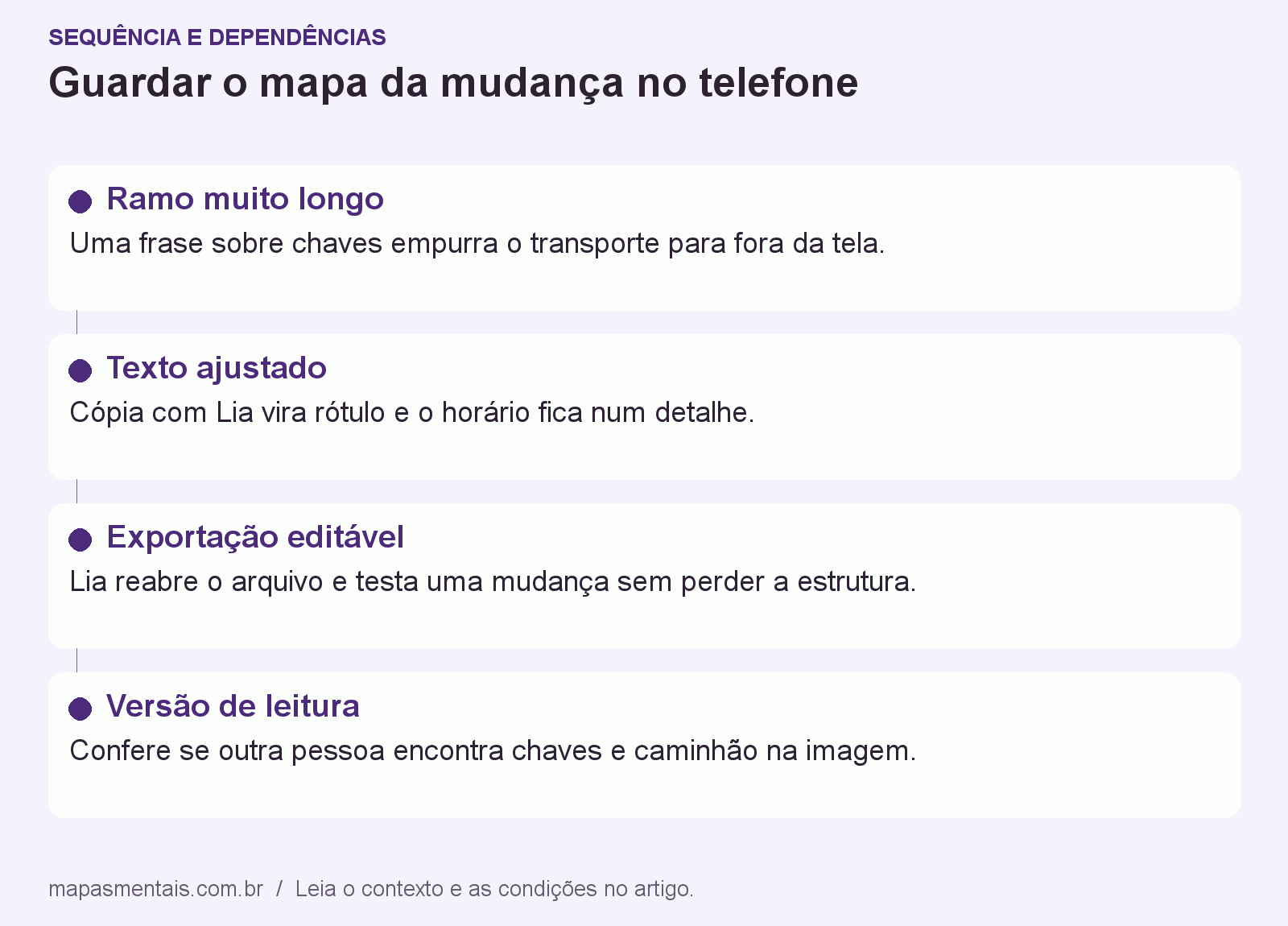
Ler a explicação da ilustração
- Ramo muito longo. Uma frase sobre chaves empurra o transporte para fora da tela.
- Texto ajustado. Cópia com Lia vira rótulo e o horário fica num detalhe.
- Exportação editável. Lia reabre o arquivo e testa uma mudança sem perder a estrutura.
- Versão de leitura. Confere se outra pessoa encontra chaves e caminhão na imagem.
Esboce os assuntos necessários na visão geral
Abra um editor de mapas que funcione no navegador ou em um aplicativo que você já tenha. Crie os ramos “seleção”, “montagem”, “convites” e “prazo”. Vire o celular na horizontal se isso ajudar a enxergar o desenho. Na visão geral, confira se os rótulos principais podem ser lidos. Se estiverem próximos demais, reorganize antes de incluir listas.
Amplie um ramo por vez
Entre em “seleção” para criar as categorias “retratos”, “paisagens” e “rua”. Volte à visão geral antes de trabalhar em “montagem”. Em “legendas”, use rótulos como “local da foto” e “nome do autor”. Quando o texto completo for necessário, escreva a legenda em uma nota separada e indique sua localização no mapa. Assim, o ramo continua legível durante a revisão geral.
Um mapa de mudança que funciona na tela pequena
Neste exemplo inventado, Lia separa caixas, horários, chaves e transporte porque esses assuntos respondem a perguntas distintas da mudança. Ela escreve no ramo Chaves uma frase inteira sobre quem vai receber a cópia na chegada. Na visão geral, a frase empurra o ramo Transporte para fora da tela. Lia abre o ramo em edição, troca a frase por «cópia com Lia» e coloca o horário do encontro em um detalhe do mesmo ramo.
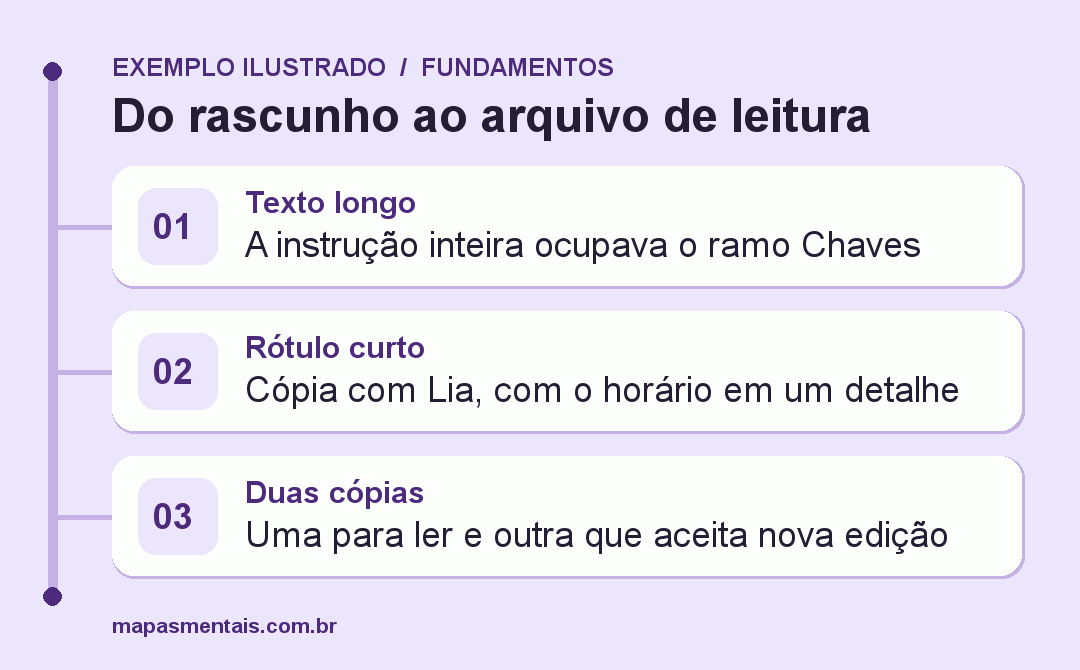
Depois, ela reduz a ampliação até enxergar o tema e os rótulos principais. O ramo Horários ainda encosta no de Transporte, então move um deles para baixo. Na visão próxima, confere se consegue tocar apenas no rótulo desejado. A informação «caminhão às 9h» fica sob Transporte e recebe uma ligação curta para o horário de entrada no imóvel, que permanece no ramo Horários.
Lia exporta uma cópia editável e outra para leitura. Para testar, reabre a cópia editável, acrescenta uma caixa de prova e desfaz a alteração. Na cópia de leitura, verifica se consegue achar chaves e caminhão sem cortar o tema central. Só então envia a versão de leitura a quem vai ajudar e guarda o arquivo que permite continuar a edição.
Teste o arquivo que vai guardar
Descubra como o editor salva o trabalho. Se o editor guarda o mapa apenas neste navegador, ele pode não aparecer em outro aparelho ou perfil. Limpar os dados desse navegador também pode remover a cópia local. Confira onde o trabalho foi salvo e mantenha uma exportação que você consiga reabrir. Exporte um formato editável quando disponível e mantenha-o na pasta que você costuma usar para documentos. Para enviar uma versão de leitura, exporte também uma imagem. Abra as duas cópias e verifique se o texto e os ramos esperados aparecem.
Se o mapa for consultado em outro aparelho, confira também se o nome do arquivo permite distinguir o rascunho da versão mais recente.
Quando o zoom esconde a organização
Editar perto de um ramo facilita escrever, mas pode esconder o efeito sobre o conjunto. Depois de acrescentar alguns detalhes, volte à visão geral e confira a posição dos ramos principais. Se um ficou muito maior, redistribua antes de continuar com o próximo assunto.
Use rótulos que indiquem a informação sem exigir uma frase inteira. Uma orientação longa pode ficar em uma nota ligada ao detalhe. Depois confira se você consegue tocar no elemento desejado sem selecionar o vizinho. A edição precisa funcionar com o tamanho de tela disponível.
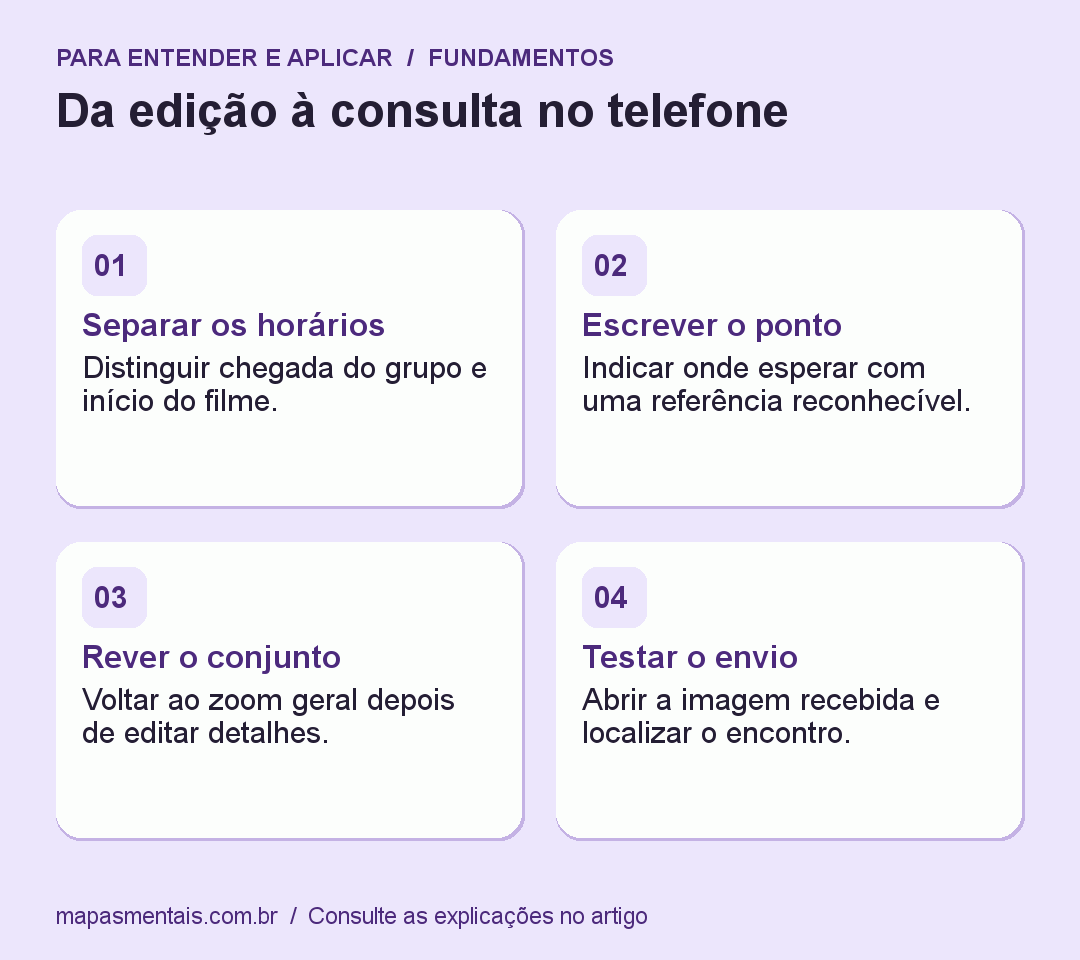
Ler o conteúdo do infográfico
- Separar os horários. Distinguir chegada do grupo e início do filme.
- Escrever o ponto. Indicar onde esperar com uma referência reconhecível.
- Rever o conjunto. Voltar ao zoom geral depois de editar detalhes.
- Testar o envio. Abrir a imagem recebida e localizar o encontro.
Organizar uma ida ao cinema pelo telefone
Crie um mapa com sessão, trajeto e encontro. Em sessão, coloque filme e horário confirmado. Em trajeto, registre o transporte escolhido. Em encontro, escreva o ponto exato e a hora em que o grupo deve chegar, distinguindo essa hora do início do filme.
Envie uma imagem de leitura a quem vai junto e mantenha uma cópia editável para mudanças. Peça que alguém encontre onde esperar antes de você explicar. Se a imagem ficar ilegível no aplicativo de mensagens, exporte uma versão com menos detalhes e deixe o restante no texto que acompanha o envio.
Dúvidas que podem surgir
Posso confiar apenas no salvamento automático?
Confira onde o editor guarda o trabalho e como recuperar uma cópia. Faça uma exportação editável quando essa opção existir e teste sua abertura antes de depender dela para uma consulta importante.
Como continuar em outro aparelho?
Use o modo de transferência oferecido pelo editor e confirme se o arquivo mantém ramos e edição. Uma imagem serve à consulta visual. Para continuar alterando os mesmos nós e ligações, guarde também o arquivo editável aceito pelo editor e teste sua reabertura.
Conferir se o arquivo guarda as notas
Alguns editores permitem guardar notas, links ou anexos que não aparecem numa imagem. Faça uma cópia de teste com uma nota curta e um link. Reabra o formato editável e confira ambos. Depois abra a versão de leitura para descobrir o que ficou visível e o que precisa acompanhar o envio em texto.
Se o mapa for importante para uma atividade próxima, teste a consulta na condição esperada, inclusive sem conexão quando isso for necessário. Registre onde está a cópia recuperável e evite limpar dados ou trocar de ferramenta antes de verificar a reabertura. O comportamento depende do editor e do formato escolhido.
Compartilhe este artigo
Para continuar este assunto
Fundamentos
Como corrigir um mapa mental com ramos confusos
Revise um mapa mental lotado, separe grupos, remova duplicatas e teste se outras pessoas encontram os detalhes.
Ler guia
Fundamentos
Como fazer um mapa mental colaborativo em família
Divida contribuições, registre dúvidas e confirme decisões ao criar em conjunto um mapa de fotos e documentos de família.
Ler guia